

IPTV Smarters ist eine der benutzerfreundlichsten IPTV-Player-Apps, mit der Sie Live-TV , Video-on-Demand , Serien , Mediatheken und die Multi-Screen- Funktion auf Ihren Android-Geräten (Smartphones, Android-Boxen, Fire TV Stick usw.) nutzen können. Eine der interessantesten Funktionen von IPTV Smarters ist die Mediathek . Diese Funktion bieten nur wenige Apps; bisher war sie ausschließlich MAG-Boxen vorbehalten. Zusätzlich gibt es die Multi-Screen -Funktion, mit der Sie bis zu vier Kanäle gleichzeitig ansehen können.
Wir empfehlen die Einrichtung über die Xtream Codes API, da Sie so die Catchup-Funktion nutzen können und keine EPG-URL hinzufügen müssen (diese wird automatisch geladen).
Laden Sie zunächst die IPTV Smarters App über diesen Link aus dem Google Play Store herunter:
https://play.google.com/store/apps/details?id=com.nst.iptvsmarterstvbox&hl=en_US
und installieren Sie die App auf Ihrem Android-Gerät.
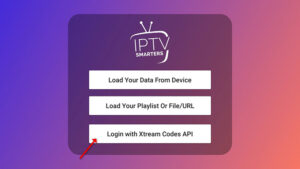
Öffnen Sie die App nach dem Herunterladen und klicken Sie auf „ Benutzer hinzufügen “, dann auf „ Mit Xtream Codes API anmelden “.
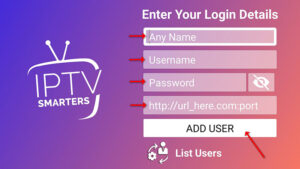
Wählen Sie in diesem Schritt im ersten Feld einen beliebigen Namen, zum Beispiel „IPTV Xtream“. Geben Sie im zweiten und dritten Feld den „ Benutzernamen “ und das „ Passwort “ Ihrer M3U-Datei sowie die Server-URL ein , die Sie ebenfalls auf Ihrer M3U-Datei finden.
Klicken Sie nun auf „ BENUTZER HINZUFÜGEN “, um zum nächsten Abschnitt zu gelangen.
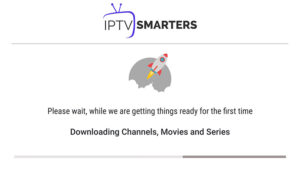
Warten Sie einige Sekunden.
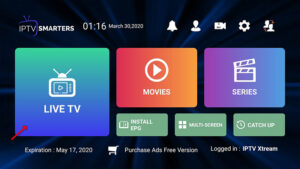
Klicken Sie nun auf das Symbol „ Live-TV “, das im Bild mit einem roten Pfeil gekennzeichnet ist.
Nun müssen Sie die gewünschte Kanalgruppe auswählen und mit dem nächsten Abschnitt fortfahren.
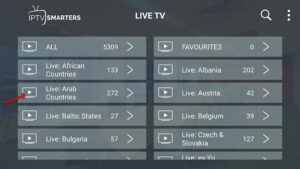
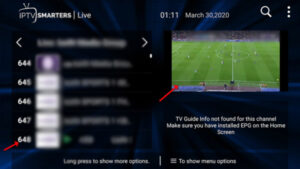
Nun müssen Sie auf den Kanalnamen klicken und anschließend als letzten Schritt auf das kleine Fenster doppelklicken, um es in den Vollbildmodus zu verwandeln.
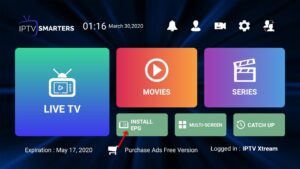
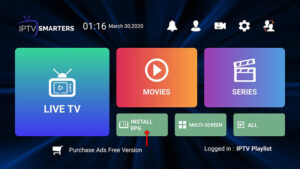
Um EPG hinzuzufügen, müssen Sie keine EPG-URL angeben. Klicken Sie einfach auf „ EPG installieren “.
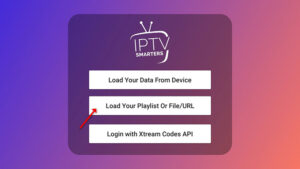
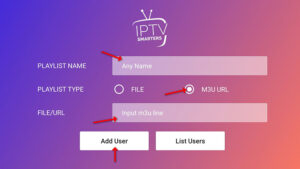
Falls Sie keine Xtream Code API besitzen, können Sie eine M3U-URL verwenden und auswählen, ob Sie Ihre Playlist oder eine Datei-URL laden möchten.
Öffnen Sie die App nach dem Herunterladen und klicken Sie auf „ Benutzer hinzufügen “, dann auf „ Mit Playlist anmelden “.
Wählen Sie in diesem Schritt im ersten Feld einen beliebigen Namen aus, zum Beispiel „IPTV-Playlist“.
Wählen Sie „ M3U-URL “ und geben Sie die M3U-URL ein, die Sie von Ihrem IPTV-Anbieter erhalten haben.
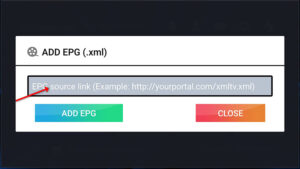
Um EPG hinzuzufügen, klicken Sie auf „ EPG installieren “ und geben Sie die EPG-URL ein.
Klicken Sie nun auf das Symbol „ Live-TV “, wählen Sie die Kanalgruppe und anschließend den Kanal aus, den Sie ansehen möchten.
Obwohl IPTV Smarters im Google Play Store und im Apple App Store für Android- bzw. iOS-Mobilgeräte gelistet ist, wird es nicht im Amazon Appstore angeboten. Wenn Sie es also auf Ihrem Fire TV Stick nutzen möchten, müssen Sie es manuell installieren (Sideloading).
Um Apps auf Ihrem Gerät zu installieren, müssen Sie die Option „ Apps aus unbekannten Quellen“ aktivieren. Kümmern wir uns also zuerst darum, bevor wir IPTV Smarters auf FireStick installieren:
– Auf dem Startbildschirm Ihres FireSticks finden Sie die Menüleiste oben.
Wählen Sie in der Menüleiste „Einstellungen“ aus.
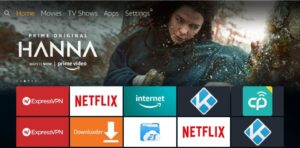
– Wählen Sie in den Einstellungen die Option Mein Fire TV aus.
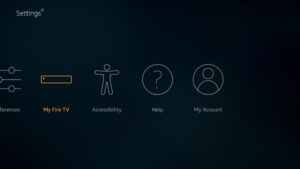
– Wenn die folgenden Optionen auf dem nächsten Bildschirm angezeigt werden, klicken Sie auf Entwickleroptionen.
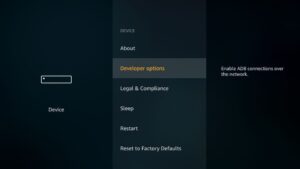
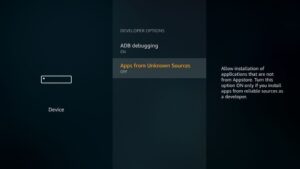
– Nun müssen Sie überprüfen, ob „Apps aus unbekannten Quellen“ deaktiviert oder aktiviert ist.
Klicken Sie einmal darauf, falls es AUS ist.
– Es wird eine kurze Warnmeldung angezeigt.
Um die Installation von Apps aus unbekannten Quellen zu aktivieren, klicken Sie auf „ Einschalten“.
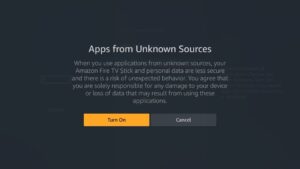
Damit haben Sie die FireStick-Einstellungen so konfiguriert, dass die Installation von IPTV Smarters und anderen Apps von Drittanbietern möglich ist. Gehen Sie dazu wie folgt vor:
Zuerst installieren wir die Downloader- App.
Diese App hilft Ihnen dabei, IPTV Smarter auf FireStick per Sideloading zu installieren (da Browser-Downloads nicht erlaubt sind).
Markieren Sie die Suchoption auf dem Startbildschirm Ihres Fire TV Sticks.
Geben Sie den Namen der App (Downloader ) ein.
Klicken Sie auf die Downloader- Option, sobald sie in den Suchergebnissen angezeigt wird.
Wählen Sie im nächsten Bildschirm das Downloader- Symbol aus und laden Sie die App herunter und installieren Sie sie.
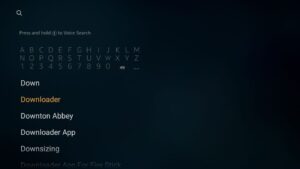
Sie können die Downloader- App jetzt öffnen
. Beim ersten Start der App werden einige Meldungen angezeigt. Schließen Sie diese, bis der folgende Bildschirm erscheint.
Auf diesem Bildschirm müssen Sie auf das URL-Textfeld auf der rechten Seite klicken (stellen Sie sicher, dass die Option „Startseite “ im linken Menü ausgewählt ist), wo „http://“ steht.
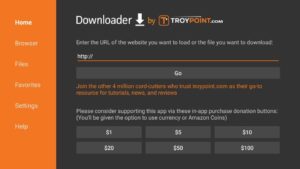
Geben Sie nun folgenden Pfad in dieses Fenster ein: https://www.firesticktricks.com/smarter
Hinweis: Sie können auch die Kurzversion der URL firesticktricks.com/smarter verwenden.
Klicken Sie auf LOS
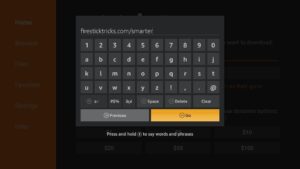
Warten Sie ein oder zwei Minuten, bis IPTV Smarter auf Ihr FireStick-Gerät heruntergeladen ist.
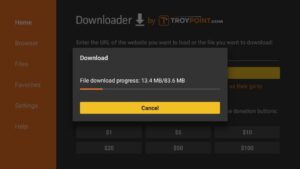
Sobald der Download abgeschlossen ist, führt die Downloader-App die APK-Datei aus und die Installation beginnt.
Klicken Sie auf Installieren.
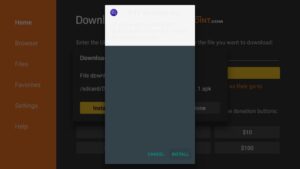
Warten Sie, bis die Installation abgeschlossen ist.
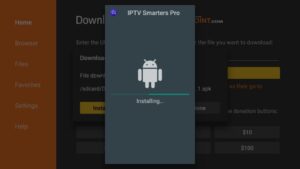
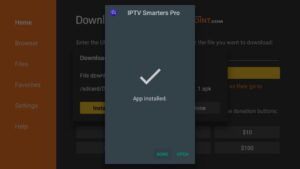
Die Installation ist mit der Benachrichtigung „App installiert“ abgeschlossen.
Sie können jetzt auf ÖFFNEN klicken und mit IPTV Smarters loslegen.
Ich empfehle Ihnen, „FERTIG“ auszuwählen , damit Sie zuerst die APK-Datei löschen und Speicherplatz auf dem Fire TV freigeben können.
Wenn Sie oben auf FERTIG geklickt haben, gelangen Sie zurück zur Downloader-Oberfläche.
Klicken Sie auf „Löschen“ .
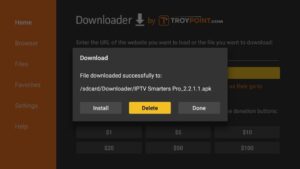
Klicken Sie erneut auf „Löschen“ .
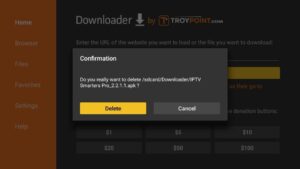
Super! Du hast jetzt die IPTV Smarters App auf deinem FireStick.
Wenn Sie die IPTV Smarters-App zum ersten Mal starten, werden die Nutzungsbedingungen als erstes Fenster angezeigt. Scrollen Sie nach unten und klicken Sie auf „Akzeptieren“.
Wir empfehlen die Einrichtung über die Xtream Codes API, da Sie so die Catchup-Funktion nutzen können und keine EPG-URL hinzufügen müssen (diese wird automatisch geladen).
Öffnen Sie die App nach dem Herunterladen und klicken Sie auf „ Benutzer hinzufügen “, dann auf „ Mit Xtream Codes API anmelden “.
Wählen Sie in diesem Schritt im ersten Feld einen beliebigen Namen, zum Beispiel „IPTV Xtream“. Geben Sie im zweiten und dritten Feld den „ Benutzernamen “ und das „ Passwort “ Ihrer M3U-Datei sowie die Server-URL ein , die Sie ebenfalls auf Ihrer M3U-Datei finden.
Klicken Sie nun auf „ BENUTZER HINZUFÜGEN “, um zum nächsten Abschnitt zu gelangen.
Warten Sie einige Sekunden.
Klicken Sie nun auf das Symbol „ Live-TV “, das im Bild mit einem roten Pfeil gekennzeichnet ist.
Nun müssen Sie die gewünschte Kanalgruppe auswählen und mit dem nächsten Abschnitt fortfahren.
Nun müssen Sie auf den Kanalnamen klicken und anschließend als letzten Schritt auf das kleine Fenster doppelklicken, um es in den Vollbildmodus zu verwandeln.
Um EPG hinzuzufügen, müssen Sie keine EPG-URL angeben. Klicken Sie einfach auf „ EPG installieren “.
Falls Sie keine Xtream Code API besitzen, können Sie eine M3U-URL verwenden und auswählen, ob Sie Ihre Playlist oder eine Datei-URL laden möchten.
Öffnen Sie die App nach dem Herunterladen und klicken Sie auf „ Benutzer hinzufügen “, dann auf „ Mit Playlist anmelden “.
Wählen Sie in diesem Schritt im ersten Feld einen beliebigen Namen aus, zum Beispiel „IPTV-Playlist“.
Wählen Sie „ M3U-URL “ und geben Sie die M3U-URL ein, die Sie von Ihrem IPTV-Anbieter erhalten haben.
Um EPG hinzuzufügen, klicken Sie auf „ EPG installieren “ und geben Sie die EPG-URL ein.
Klicken Sie nun auf das Symbol „ Live-TV “, wählen Sie die Kanalgruppe und anschließend den Kanal aus, den Sie ansehen möchten.
Die Dreamlink T1 und T2 sind Geräte, die Zugriff auf IPTV-Kanäle ermöglichen . Sie verfügen über eine Benutzeroberfläche, die auf der Stalker Middleware basiert. Diese Oberfläche wandelt die Online-Kanäle in ein Menü um, aus dem Sie einfach den gewünschten Kanal auswählen können.
Diese Produkte erleichtern es Ihnen, die zahlreichen angebotenen Kanäle zu überblicken und denjenigen auszuwählen, der Sie am meisten interessiert. Die Benutzeroberfläche umfasst außerdem einen Webbrowser, einen Videoplayer und verschiedene weitere Apps.
Um Ihrem Dreamlink-Gerät Kanäle hinzuzufügen, befolgen Sie die folgenden Schritte:
Gehen Sie von der Hauptseite aus zu „ Meine Apps “.
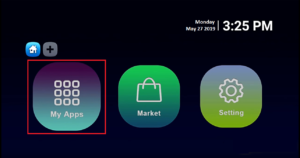
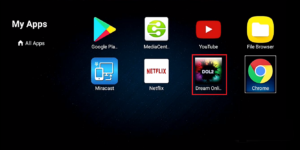
Wählen Sie DreamOnline (DOL 2) aus.
Hinweis: Falls die DreamOnline ( DOL2) -App nicht im Ordner „Meine Apps“ vorhanden ist, öffnen Sie den Play Store, suchen Sie dort nach DreamOnline ( DOL2 ) und installieren Sie die App. Anschließend wird sie im Ordner „Meine Apps“ angezeigt.
Wählen Sie nun „ Dienst bearbeiten “ und klicken Sie anschließend auf „ Bearbeiten “.
Wichtig : Stellen Sie sicher, dass Sie sich (falls erforderlich) mit Ihrer korrekten MAC-Adresse auf der Webseite des Serverbetreibers registrieren.
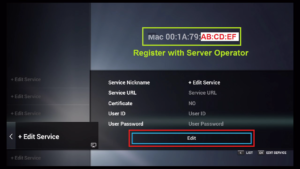
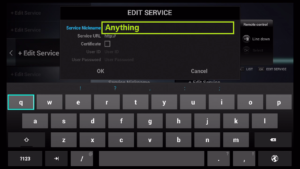
Geben Sie Ihren Dienstnamen ein (beliebiger Name).
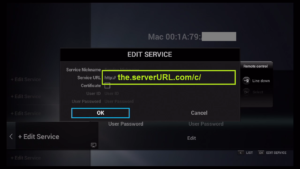
Geben Sie die IPTV-Server-URL ( Portal-URL ) ein, die Sie von Ihrem IPTV-Dienstanbieter erhalten haben.
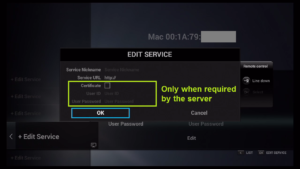
Die Eingabe von Benutzername und Passwort ist NICHT erforderlich.
Klicken Sie auf „ OK “.
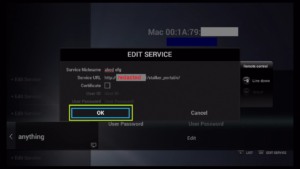
Die Verbindung zum IPTV-Server (mit Ihren registrierten Daten) wird hergestellt.
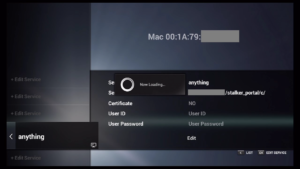
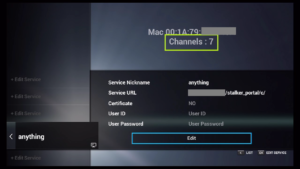
Verbindung erfolgreich! Sie erhalten alle mit Ihrem Konto verknüpften Kanäle.
MAG -Boxen zählen zu den leistungsstärksten Streaming-Media-Playern. IPTV- Nutzer schätzen sie wegen ihrer Geschwindigkeit, Einfachheit und exzellenten Streaming-Leistung. Die Benutzeroberfläche ist benutzerfreundlich und reaktionsschnell, der Kanalwechsel erfolgt schnell und Sie erhalten alle Funktionen, die Sie benötigen, um Ihren IPTV- Dienst optimal zu nutzen .
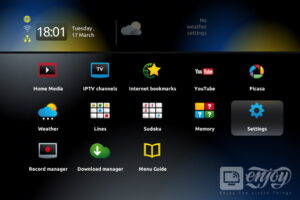
Beim Hochfahren des Geräts erscheint der Hauptbildschirm des Portals. Klicken Sie anschließend auf „ Einstellungen “ und drücken Sie die Taste „ SETUP/SET “ auf der Fernbedienung.
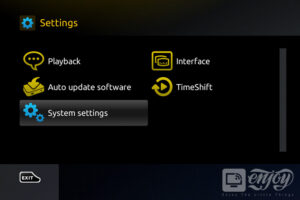
Klicken Sie anschließend auf „ Systemeinstellungen “ und dann auf „ Server “.
Wählen Sie „ Portale “.
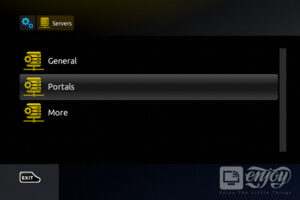
Geben Sie in der Zeile „ Portal 1 Name “ Folgendes ein: „ IPTV “. Geben Sie
in der Zeile „ Portal 1 URL “ die von Ihrem IPTV-Anbieter bereitgestellte Portaladresse ein.
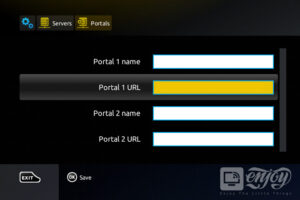
Wenn alle oben genannten Schritte abgeschlossen sind, drücken Sie „ OK “.
Während die Einstellungen gespeichert werden, drücken Sie auf der Fernbedienung „ EXIT “ und wählen Sie die Option „ Allgemein “.
Geben Sie in der Zeile „NTP-Server“ für Nordamerika die Adresse „pool.ntp.org“ oder „us.pool.ntp.org“ ein.
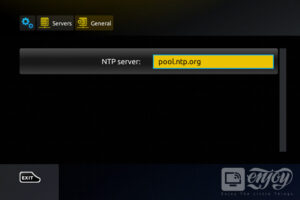
Drücken Sie „ OK “, um die vorgenommenen Änderungen zu speichern.
Wenn alle oben genannten Schritte abgeschlossen sind, drücken Sie zweimal die Taste „ EXIT “ auf der Fernbedienung und starten Sie das Portal neu. Jetzt können Sie Live-TV genießen.
Die GSE SMART IPTV-App ist eine der beliebtesten Streaming-Apps für IPTV. Da die App selbst keine Kanäle enthält, benötigen Sie eine aktive M3U-Playlist, um Live-TV-Sender und Filme zu streamen. Kostenlose M3U-URLs finden Sie online und in Foren. Alternativ können Sie auch ein kostenpflichtiges M3U-Abonnement abschließen, das unter Umständen zuverlässiger ist.
Für dieses Tutorial benötigen Sie eine aktive M3U-Playlist. Laden Sie anschließend die GSE SMART IPTV-App herunter ( hier ist der Link zum App Store ).
Suchen und öffnen Sie den App Store auf Ihrem iPhone/iPad/Apple TV.
Suchen Sie als Nächstes nach der GSE SMART IPTV-App.
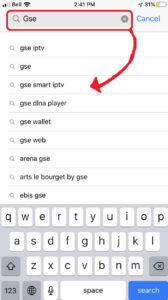
Wählen Sie die GSE SMART IPTV-App von droidvision. Der Slogan der App lautet „Fortschrittliche IPTV-Lösungen“. Die App ist 104,5 MB groß.
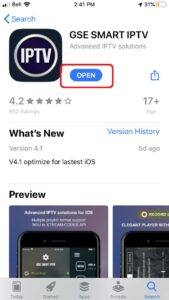
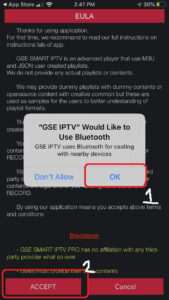
Nach der Installation der GSE-App öffnen Sie diese und aktivieren Sie die Bluetooth-Verbindung. So können Sie Ihren Bildschirm vom iPhone oder iPad direkt über Google Chromecast auf Ihren Fernseher übertragen.
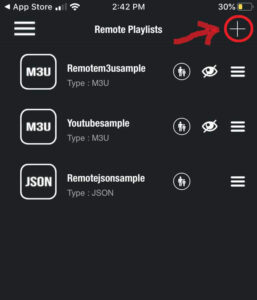
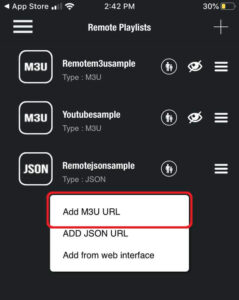
Im Bereich „Remote-Playlist“ sehen Sie oben rechts ein Pluszeichen. Drücken Sie diese Schaltfläche. Alternativ können Sie Ihre M3U-Playlist auch über das Menü hinzufügen.
Hier werden Sie gefragt, ob Sie eine M3U-URL, eine JSON-URL oder die URL über die Weboberfläche hinzufügen möchten. Wählen Sie bitte die Option „M3U-URL hinzufügen“.
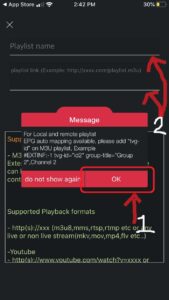
Für den Playlist-Namen können wir einen beliebigen Namen eingeben, da dieser nur als Referenz für das Laden dieser speziellen URL aus dem Playlist-Manager dient. Der Playlist-Link ist die eigentliche URL, die wir hier einfügen müssen.
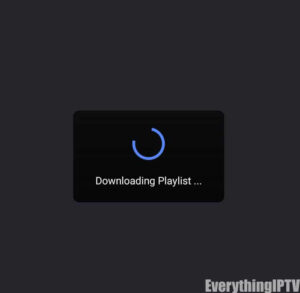
Nach dem Aufrufen sollte die Playlist heruntergeladen werden. Falls dies nicht der Fall ist, gehen Sie zurück zum Playlist-Manager ( siehe Schritt 5 ). Dort sollte die soeben hochgeladene M3U-URL-Datei angezeigt werden. Tippen Sie darauf, um die erstellte Playlist zu laden.
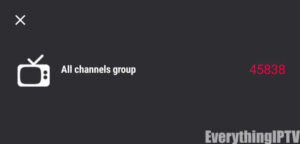
Sie erkennen die erfolgreiche Installation daran, dass die verschiedenen Kanalgruppen angezeigt werden. Die GSE SMART IPTV-App wurde erfolgreich konfiguriert und Sie können nun mit dem Streamen beginnen!
Einrichtungsanleitung für Samsung & LG Smart TVs. Die meisten IPTV-Dienste nutzen die Mediensteuerungs-App „DuplexPlay“. DuplexPlay kann 7 Tage lang kostenlos getestet werden. Anschließend können Sie die App mit einem kleinen Betrag unterstützen, beispielsweise 0,99 $ für 6 Monate oder 1,99 $ für 12 Monate.
Nach der Installation der Anwendung öffnen Sie diese. Dort werden Ihnen die Geräte-ID und der Geräteschlüssel angezeigt (diese finden Sie auch auf der Registerkarte „Aktivierung“).
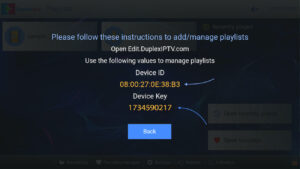
Navigieren Sie zu edit.duplexplay.com und geben Sie die Geräte-ID und den Geräteschlüssel ein, die Sie in SCHRITT 1 notiert haben . Klicken Sie anschließend auf „Gerät verwalten“.
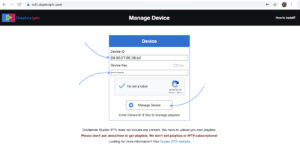
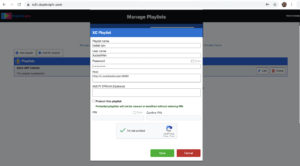
Sie können eine Playlist sowohl über M3U-Link als auch über eine Xtream-Verbindung hinzufügen. Wir empfehlen die Verbindung über die XC-Playlist (Xtream Codes API).
Geben Sie dazu Ihre Xtream Codes API-Zugangsdaten an, die Sie von Ihrem IPTV-Anbieter erhalten haben. Falls Sie noch kein IPTV-Abonnement abgeschlossen haben, klicken Sie hier .
Playlist-Name: Sie können Ihrer Playlist einen beliebigen Namen geben.
Geben Sie Benutzername , Passwort und Host (Server-URL der Xtream Codes-Verbindung) ein. Schließen Sie das Captcha ab und klicken Sie auf „Speichern“ .
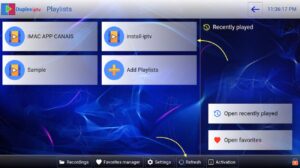
Kehren Sie dann zur DuplexPlay-Anwendung zurück und wählen Sie „Aktualisieren“, um die Wiedergabelisten neu zu laden. Anschließend sollte der Name der Wiedergabeliste angezeigt werden.
Um IPTV auf dem MyIPTV Player für PC einzurichten, müssen Sie die Software zunächst herunterladen und installieren. Falls Sie dies noch nicht getan haben, können Sie die App über diesen Link herunterladen: https://www.microsoft.com/en-us/p/myiptv-player/9pjj2nmbf0tr?activetab=pivot:overviewtab
Nachdem Sie die App heruntergeladen und installiert haben, öffnen Sie sie. Sie werden dann mit einem Bildschirm wie im folgenden Bild begrüßt.
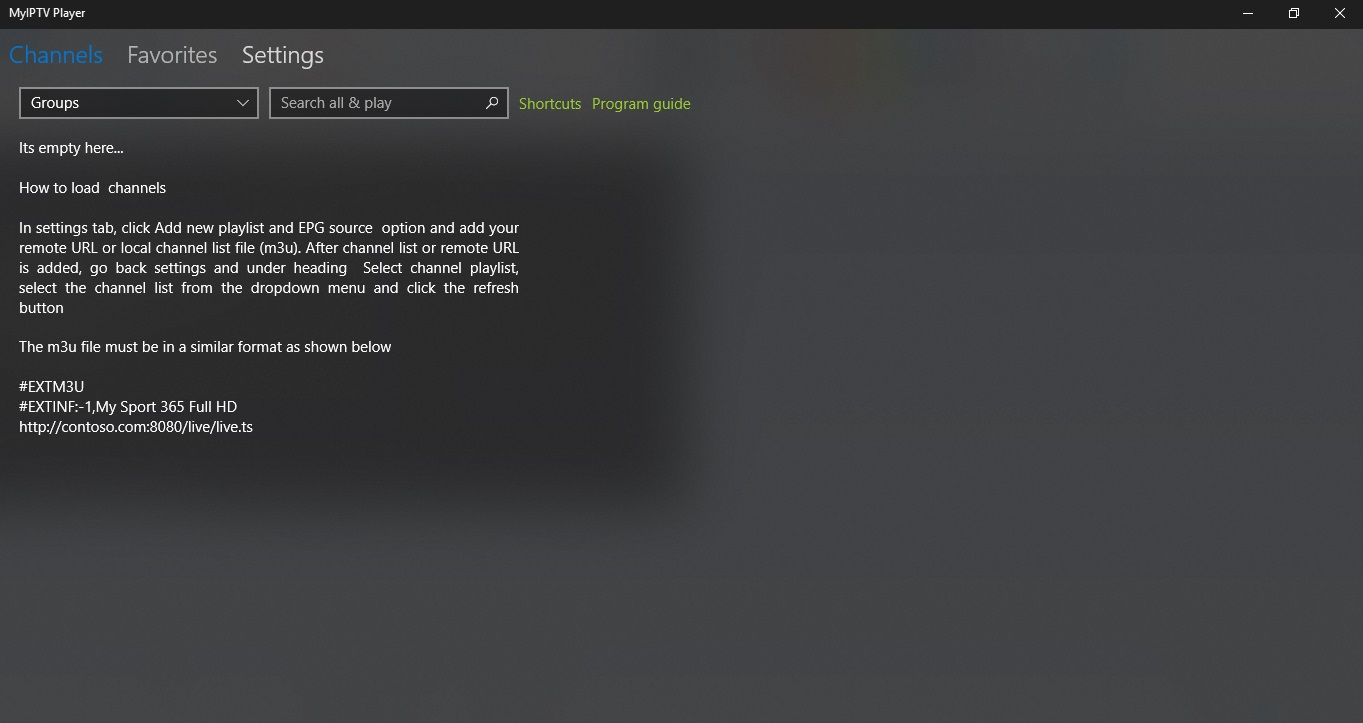
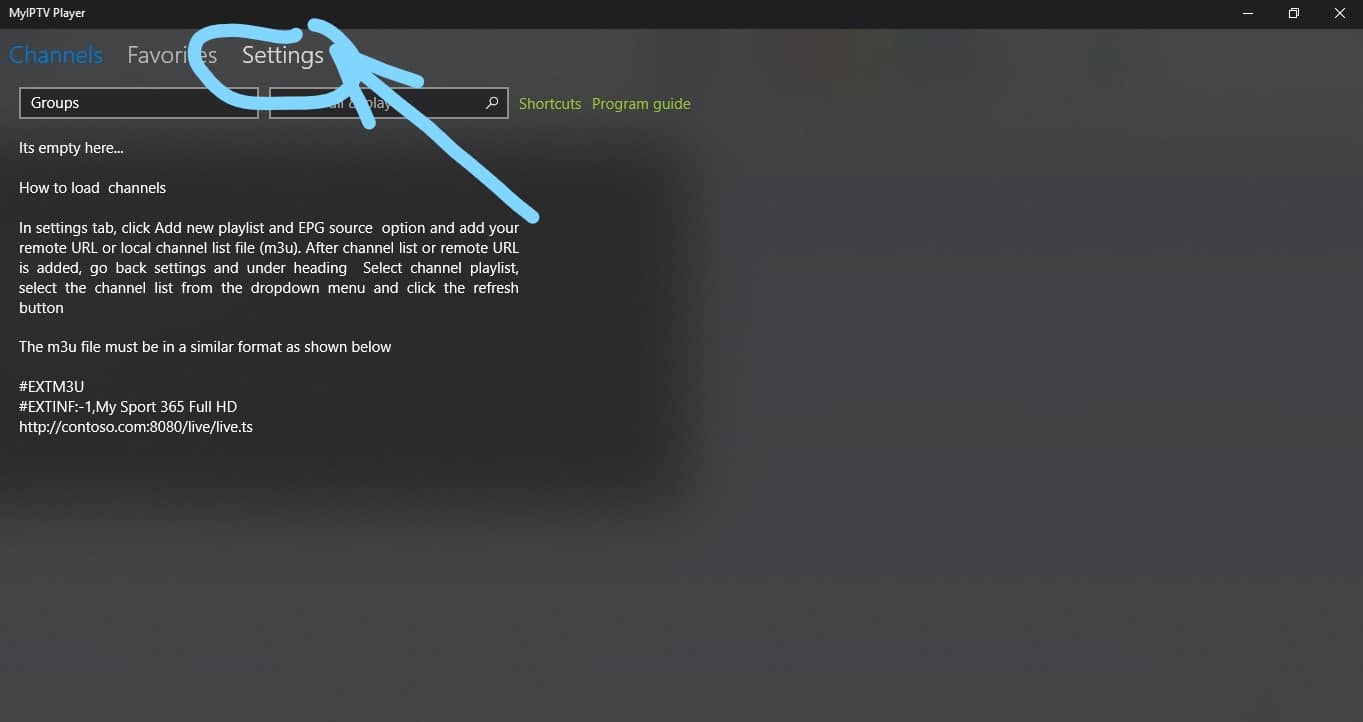
Wählen Sie nun „Einstellungen oben auf dem Bildschirm“.
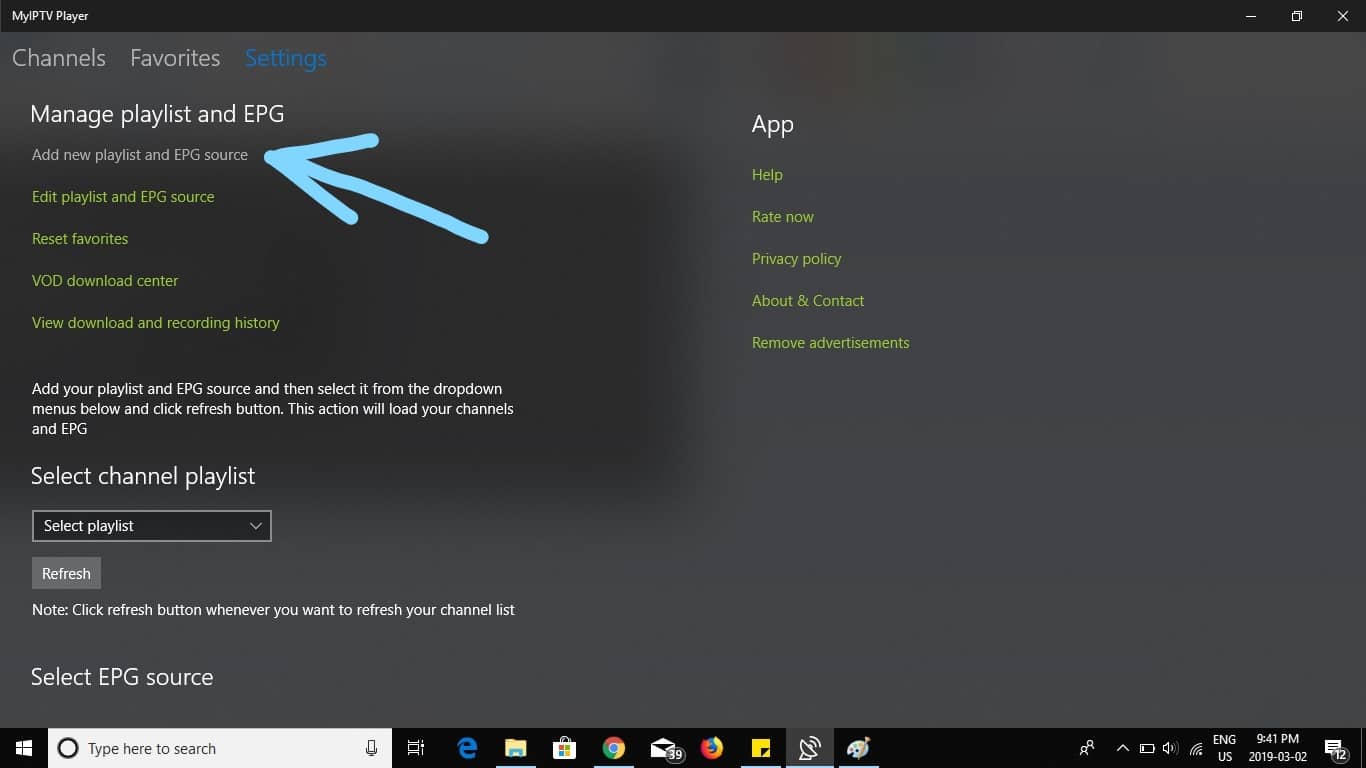
Wählen Sie „Neue Wiedergabeliste und EPG-Quelle hinzufügen“.
Geben Sie beim blauen Pfeil einen Namen für Ihre Playlist ein und anschließend beim orangefarbenen Pfeil die M3U-Playlist-URL Ihres Anbieters.
(Optional) Falls Sie die Playlist auf Ihren PC heruntergeladen haben, wählen Sie sie mit dem grünen Pfeil aus; andernfalls überspringen Sie diesen Schritt.
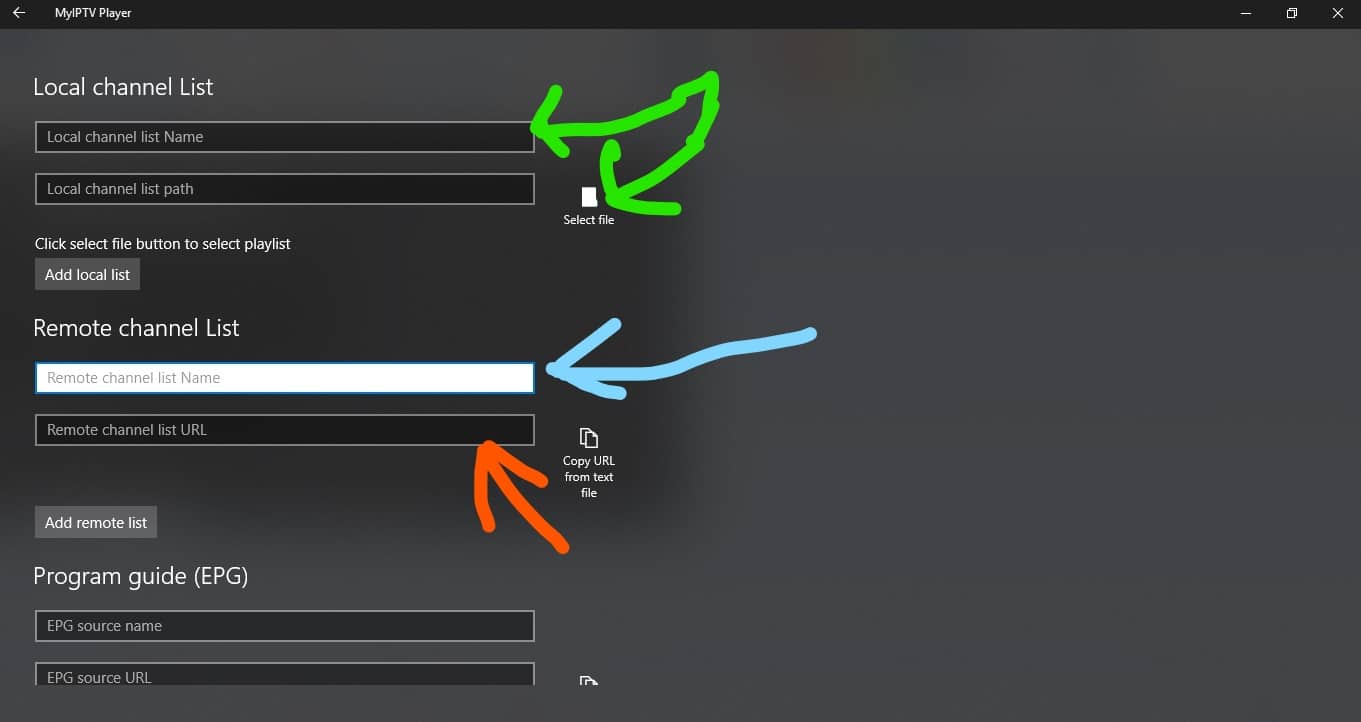
Scrollen Sie nach unten zum Abschnitt „Programmführer“ und geben Sie einen beliebigen Namen für die Quelle ein. Geben Sie anschließend die EPG-Quell-URL Ihres Anbieters ein.
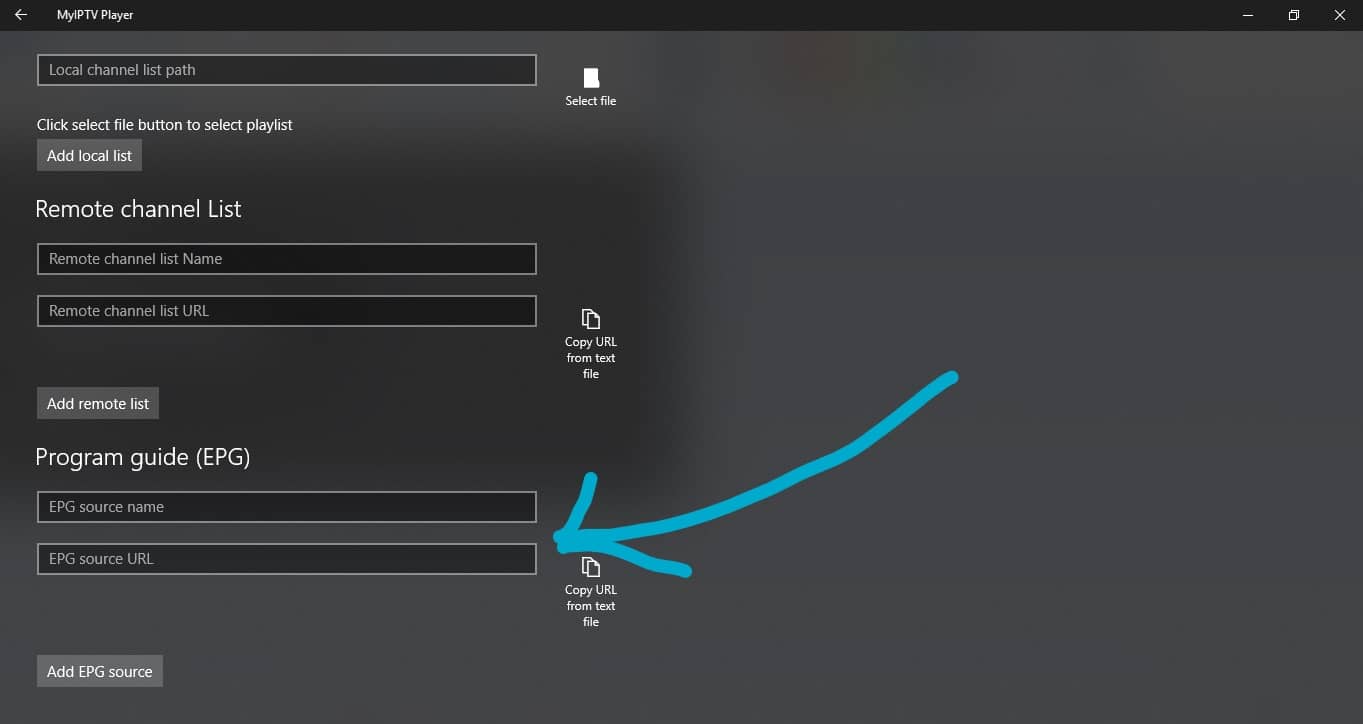
Gehen Sie zurück, indem Sie auf den Pfeil in der oberen linken Ecke des Bildschirms tippen.
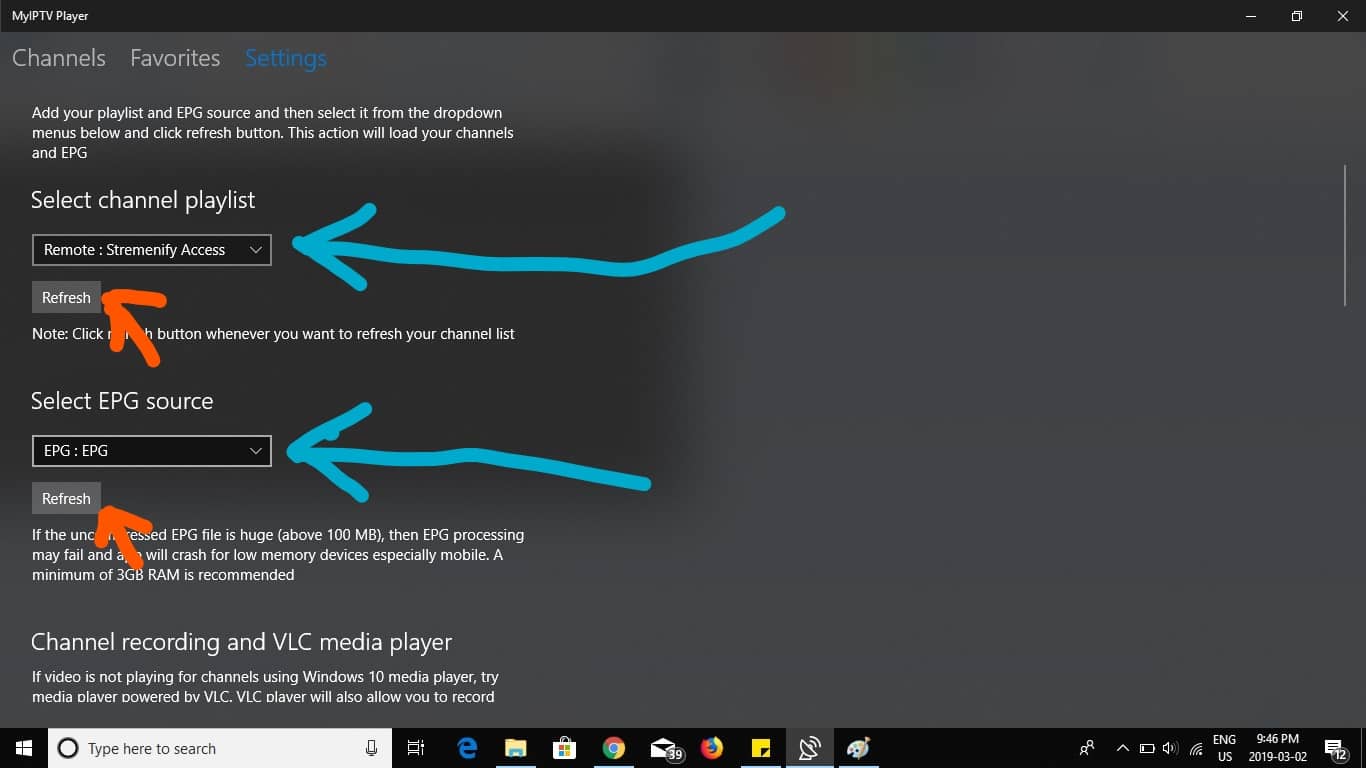
Wählen Sie die von Ihnen erstellte Kanal-Playlist aus, indem Sie das Dropdown-Menü beim blauen Pfeil öffnen.
Wählen Sie die von Ihnen erstellte EPG-Quelle aus, indem Sie das Dropdown-Menü beim blauen Pfeil öffnen.
Wählen Sie bei den orangefarbenen Pfeilen die Schaltfläche zum Aktualisieren der Kanal-Playlist und der EPG-Quelle.
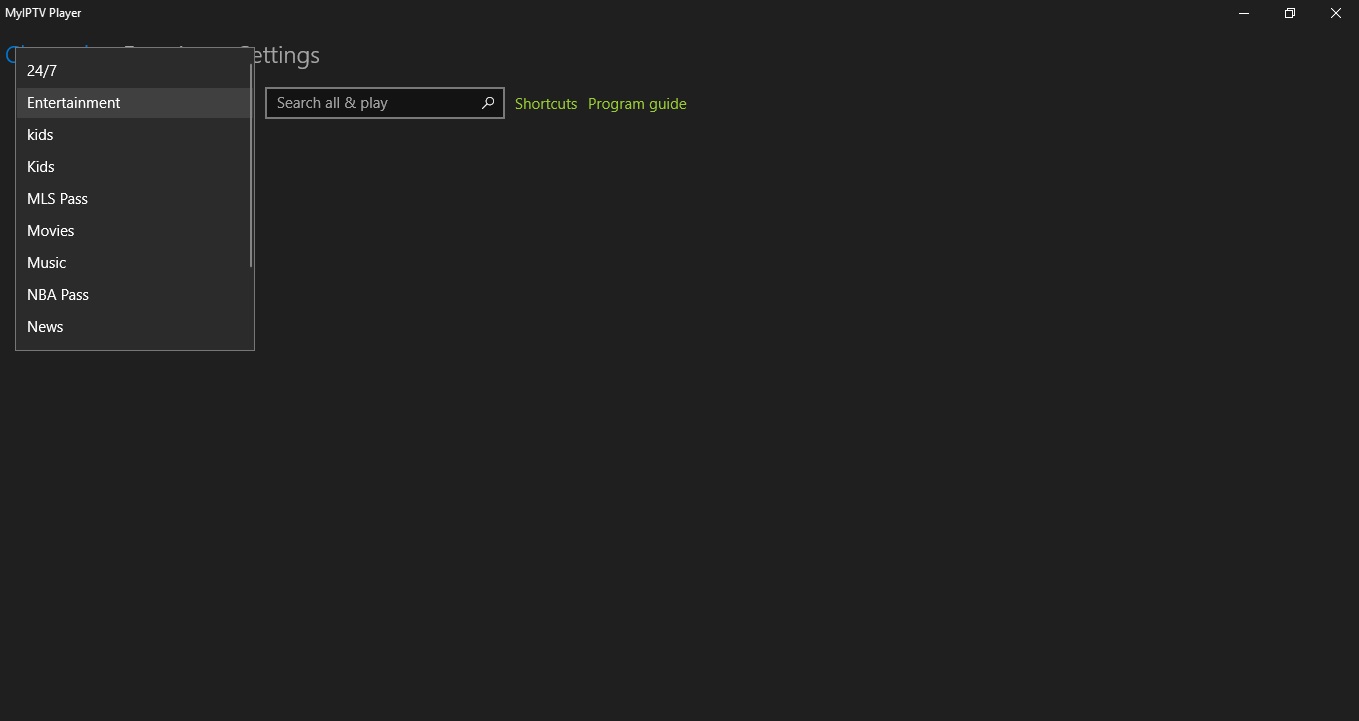
Die Kanäle können Sie oben links auf dem Bildschirm auswählen.
Wählen Sie im Dropdown-Menü unter „Kanäle“ Ihre Kategorie aus.
Nachdem Sie Ihre Kategorie ausgewählt haben, sollten Ihre Kanäle geladen werden.
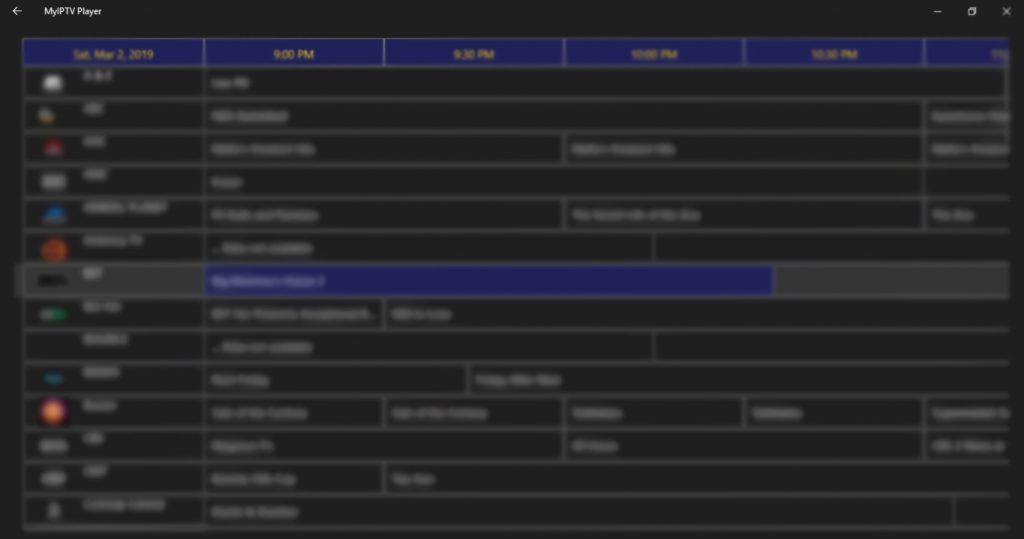
Wählen Sie „Programmführer“, um den EPG anzuzeigen.
Tatsächlich sind diese beiden IPTV-Boxen derzeit in Großbritannien und anderen Teilen der Welt sehr beliebt, und ich vermute, dass Sie deshalb auch eine zu Hause haben! Wir gehen davon aus, dass Sie hier sind, weil Sie erfahren möchten, wie die Einrichtung von Enigma 2 oder Zgemma IPTV funktioniert, die bei allen Geräten gleich ist.
Um Kanäle zu Ihrem Enigma2/Dreambox/Vu+-Gerät hinzuzufügen, befolgen Sie die folgenden Schritte:
Öffne deine Enigma2 und rufe deine IP-Adresse ab.
Gehen Sie zu Einstellungen/Einrichtung/System Netzwerkgeräte-Einrichtung Adaptereinstellungen.
Und ermitteln Sie Ihre IP-Adresse, sie beginnt mit 192.168…..
Gehen Sie auf Ihren Windows-PC und laden Sie die Putty-Software herunter.
Putty dURLload URL https://the.earth.li/~sgtatham/putty/latest/x86/putty.exe
Öffnen Sie Putty und folgen Sie diesen Schritten.
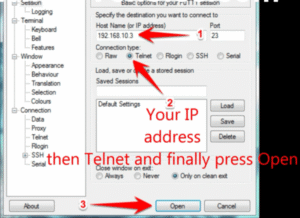
Fügen Sie die IP-Adresse Ihres Enigma hinzu (dieselbe IP-Adresse wie in Schritt 1). Port 23, Verbindungstyp: Telenet. Klicken Sie auf „Öffnen“.
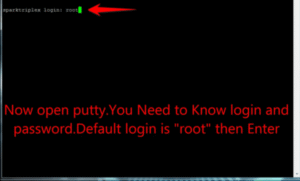
Ihr Standardbenutzername und Ihr Standardpasswort lauten root.
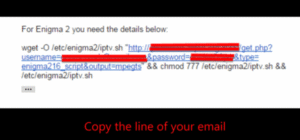
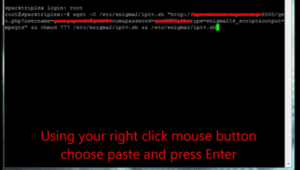
Kopieren Sie Ihre URL-Zeile (Sie erhalten diese, nachdem Sie Ihr Abonnement bestellt haben).
Klicken Sie mit der rechten Maustaste und drücken Sie nach Eingabe Ihrer Zeile die Eingabetaste.
Geben Sie „reboot“ ein, und Ihr Gerät wird neu gestartet.
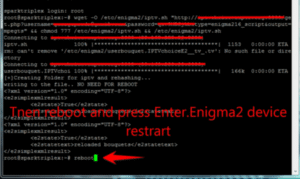
Nun finden Sie den IPTV- Ordner; alle IPTV-Kanäle befinden sich in Ihrem IPTV-Ordner.
FormulerZ- Boxen gehören zu den besten Geräten für IPTV.
Ihr größter Vorteil ist die Unterstützung sowohl des MAC-basierten Portalsystems als auch von M3U- basierten Wiedergabelisten.
FormulerZ8 ist die neueste Version der Formuler-Boxen mit der Anwendung MYTV Online 2 , die 4K Ultra HD-Streaming unterstützt .
In diesem Tutorial zeigen wir Ihnen, wie Sie IPTV-Kanäle auf Ihrem MYTV Online 2-Konto auf FormulerZ8 empfangen.
Diese Einrichtungsanleitung kann für alle Modelle von Formuler-Geräten/Boxen verwendet werden:
Öffnen Sie die exklusive Anwendung „MYTV Online 2“ zum Ansehen von IPTV auf Formuler-Receivern.
Falls Sie diese Anwendung noch nicht auf Ihrem Gerät installiert haben, können Sie sie im Google Play Store herunterladen.
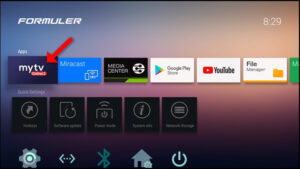
Die MAC-Adresse Ihrer Box finden Sie oben rechts auf dieser Seite.
Bitte beachten Sie , dass Sie diese MAC-Adresse Ihrem IPTV-Anbieter mitteilen müssen.
Hier sehen Sie die beiden Optionen. Wählen Sie „Portal hinzufügen“ , um das Gerät als MAC-basiertes Gerät wie MAG-Boxen einzurichten.
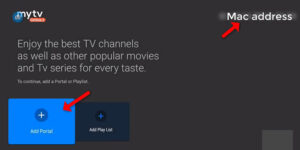
Geben Sie einen Portalnamen ein (Beispiel: MYIPTV).
Geben Sie die IPTV- Portal-URL ein , die Sie von Ihrem IPTV-Anbieter erhalten haben , und klicken Sie auf „VERBINDEN“ . Sie können die Portal-URL bei Ihrem IPTV-Anbieter anfordern.
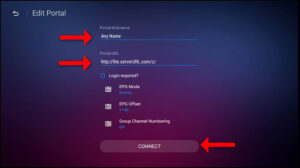
Verbindung erfolgreich! Sie erhalten alle mit Ihrem Abonnement verbundenen Kanäle.
Bitte beachten Sie, dass dies einige Zeit dauern kann.